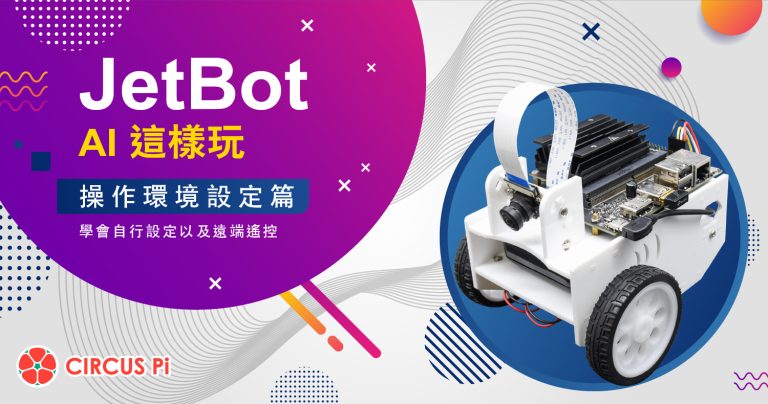
Jetbot AI 這樣玩-單元(二) 操作環境設定篇
上一個單元帶大家一起組裝好了Jetbot 。本篇文章將帶大家一起為手上的 Jetbot 進行操作環境設定。趕快先準備好本次所需的軟體與硬體,接著就可以開始系統與無線網路設定,最後就能透過 Jupyter Lab 進行遠端遙控囉!現在就一起踏入人工智慧的世界吧!
教案之外的延伸內容:技術文章與專題範例,每篇皆標示所使用的教具。
上一個單元帶大家一起組裝好了Jetbot 。本篇文章將帶大家一起為手上的 Jetbot 進行操作環境設定。趕快先準備好本次所需的軟體與硬體,接著就可以開始系統與無線網路設定,最後就能透過 Jupyter Lab 進行遠端遙控囉!現在就一起踏入人工智慧的世界吧!
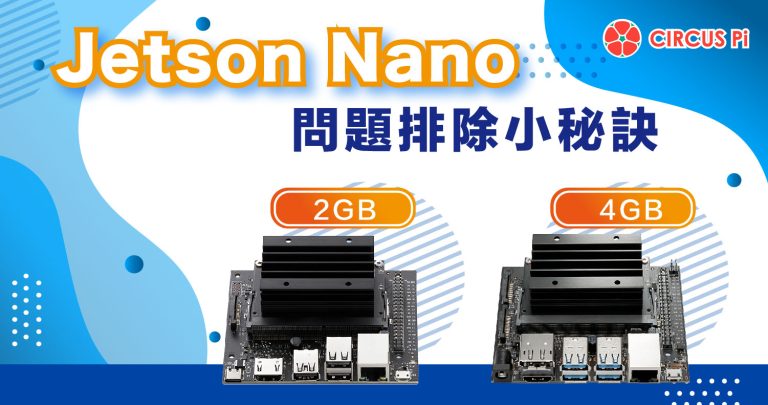
本篇文章為了幫助一般使用者更快速地上手 Jetson nano 系列開發平台,以及iCShop x CIRCUS Pi 各種 Jetson nano 系列教具,統整了各種常見的大小問題與初步解決方法,並分成硬體設定與常用的系統軟體操作兩大部分讓一般使用者更方便地找尋解決方案。
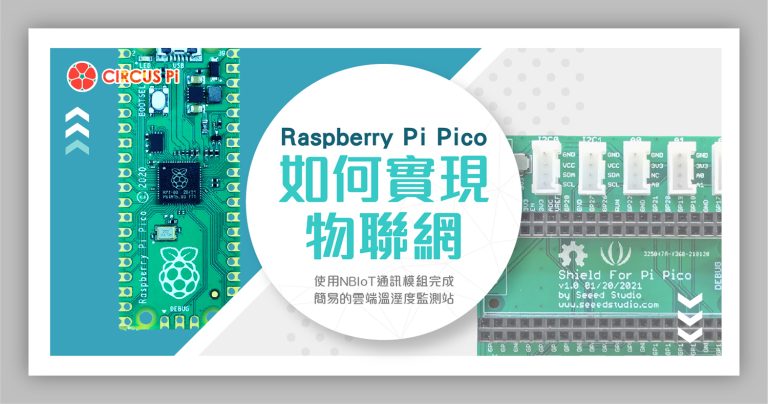
在上一篇文章,我們瞭解Pi Pico 搭配Grove 擴展板以及各種感測器模組,如何使用及運作,但因為缺少網路相關模組所以無法將蒐集到的資料上傳雲端,這次我們將會使用NBIoT 模組AM7020 來充當網路模組的角色,將蒐集到的資料上傳雲端,完成一個簡易的雲端溫濕度監測站。
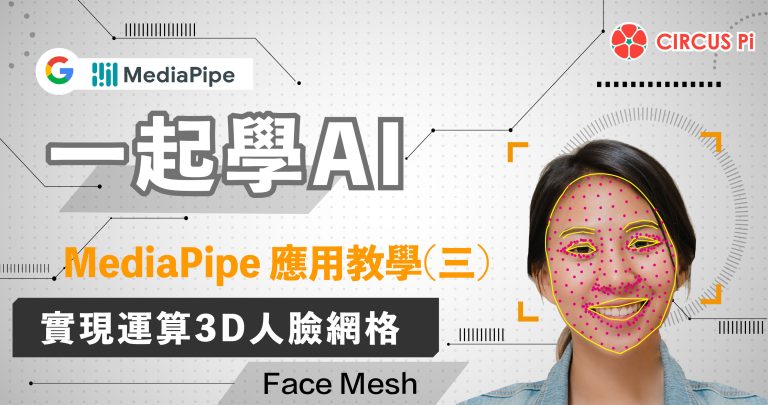
本篇文章要教大家使用MediaPipe Face Mesh,它是一種能將人臉劃分成許多區域的算法,可在臉上標註468個3D標註點。主要使用機器學習(Machine Learning)來運算3D表面的幾何形狀,無需使用深度相機,只要簡單的WebCam即可實現。
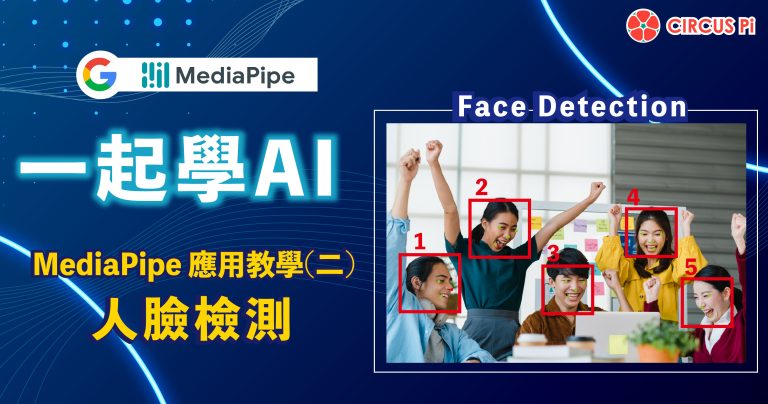
上一個單元教大家如何安裝 MediaPipe,相信您已經知道如何在虛擬環境中下指令,並且也準備好程式編輯器了吧?接下來要帶大家一起看看 MediaPipe官方網站針對每個功能,所提供的範例程式,本文的主題就是-人臉檢測 Face Detection。
「MediaPipe應用教學」系列文章將教大家如何應用 MediaPipe 這強大的機器學習程式庫,我們將採用Python這個程式語言來執行各個功能,本文單元(一)將教大家如何環境設定,包含安裝執行環境、設定執行環境等內容,最後加碼小編推薦的文字編輯器介紹。
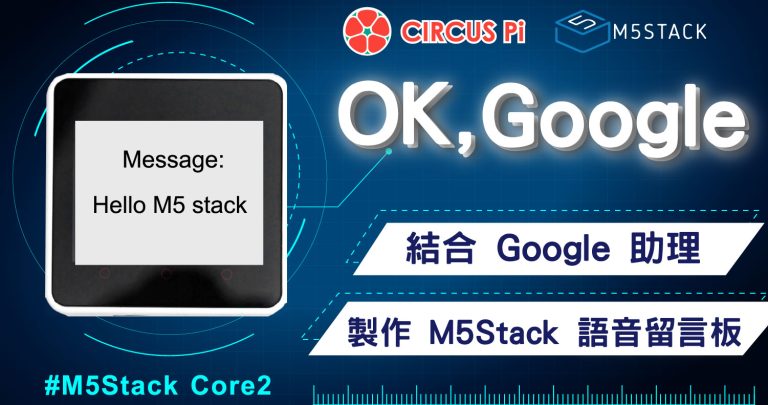
本文要教大家如何將M5Stack Core2 結合Google 語音助理,透過語音訊息觸發 IFTTT 將內容傳至Adafruit IO ,並且讓M5Stack Core2 透過MQTT 訂閱Adafruit IO 主題接收語音內容,最後將語音內容顯示在LCD面板上。
想要了解更多有關 Duckietown 系列的操作文章,請參考以下文章 : Duckietown – Duck
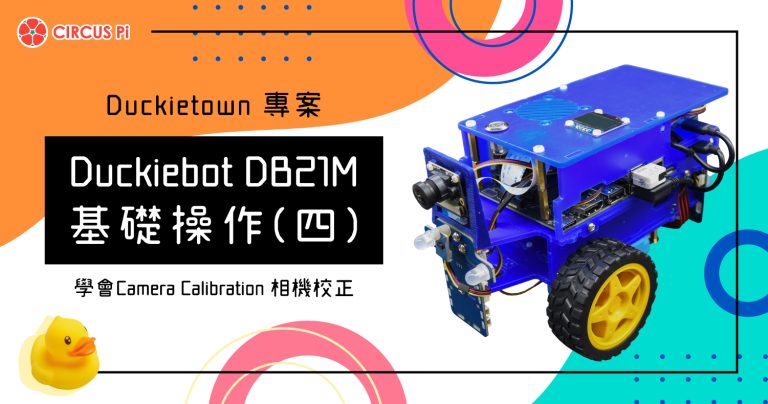
上一篇文章與大家介紹完 PID controller 的使用後,本篇文章將要為大家介紹如何在 Duckiebot DB21M上用來檢測外部環境的資訊的感測器-IMX219-160 Camera 進行Camera Calibration 相機校正。
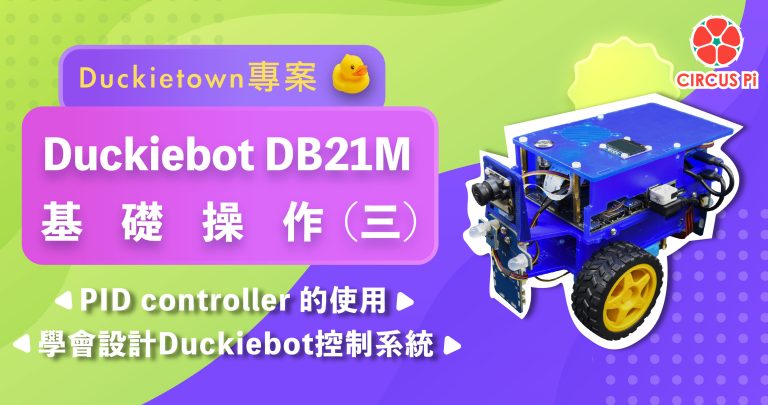
上一篇文章我們成功的透過 Differential drive configuration 讓 Duckiebot DB21M(小鴨車),能夠走在一條直線上。本篇文章要教大家如何使用PID 控制器,讓小鴨車能夠根據地圖白線與黃線的相對位置,自動駕駛於兩條線道之間。