
登月小車大升級!結合 HuskyLens 實現 AI 影像辨識功能教學 (上篇)

一、介紹
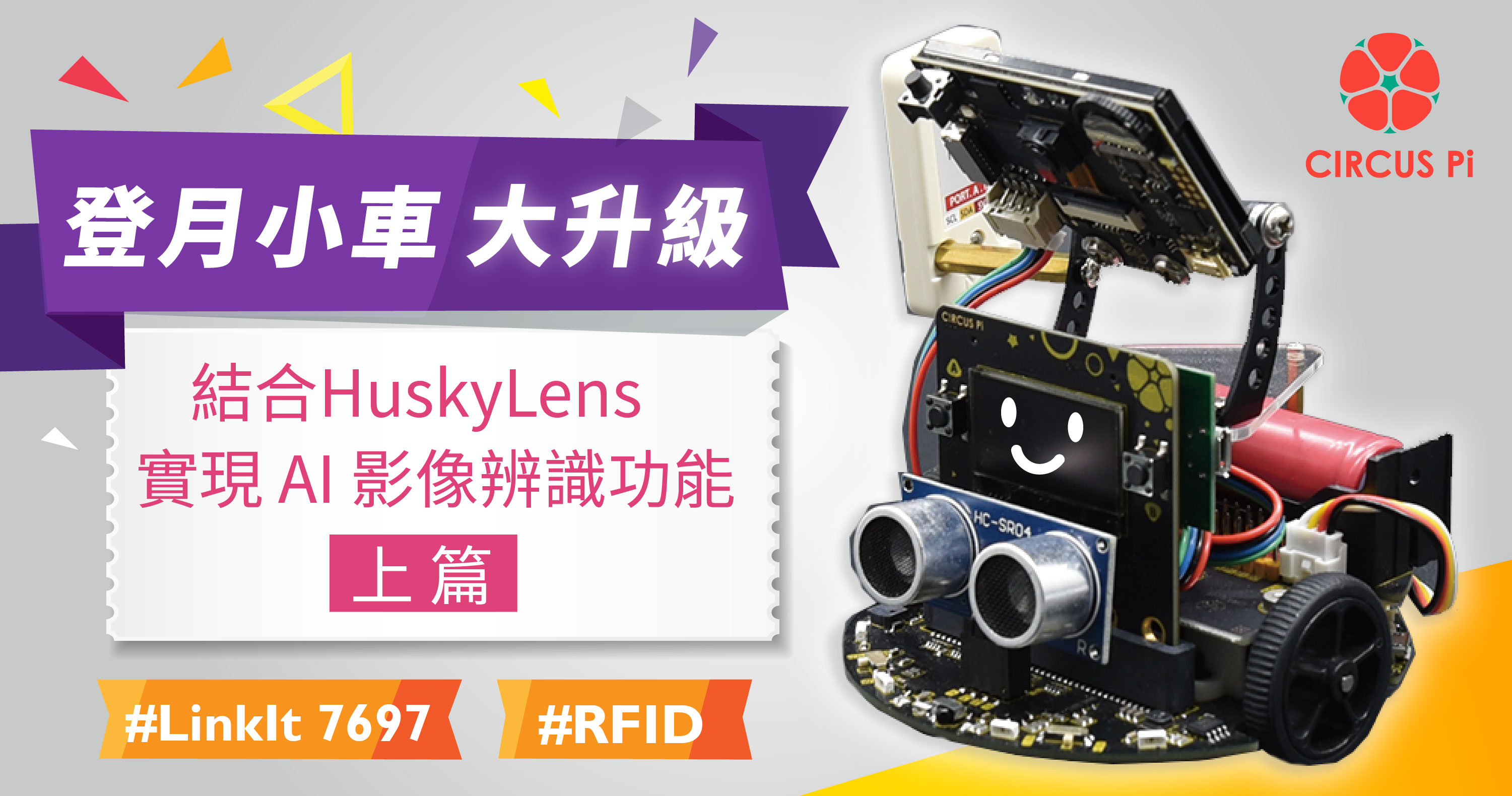
登月小車大升級!!!我們將登月小車結合HuskyLens 增加影像辨識功能,搭配組成「登月小車(D+)-LinkIt 7697 視覺辨識版」,不論是臉部偵測、物體分類、或是線路跟隨,皆能夠輕鬆達成。
此外,還特別增加RFID 感測器,可與登月小車原本的功能相互搭配,創造更多玩法。感應磁卡的功能可針對不同場景做應用,達到定位、計時、模擬自動繳費等功能。
主控板使用LinkIt 7697,可結合Wi-Fi 功能將資料上傳到網路上,或是使用藍芽功能傳送至手機端,進而使用手機遙控登月小車。
本文就要為大家介紹全新的「登月小車(D+)-LinkIt 7697 視覺辨識版」 的組裝說明與軟體安裝。

二、組裝說明
(一) 組裝HuskyLens與內附的支架
1. 準備HuskyLens 及其金屬配件與連接線。
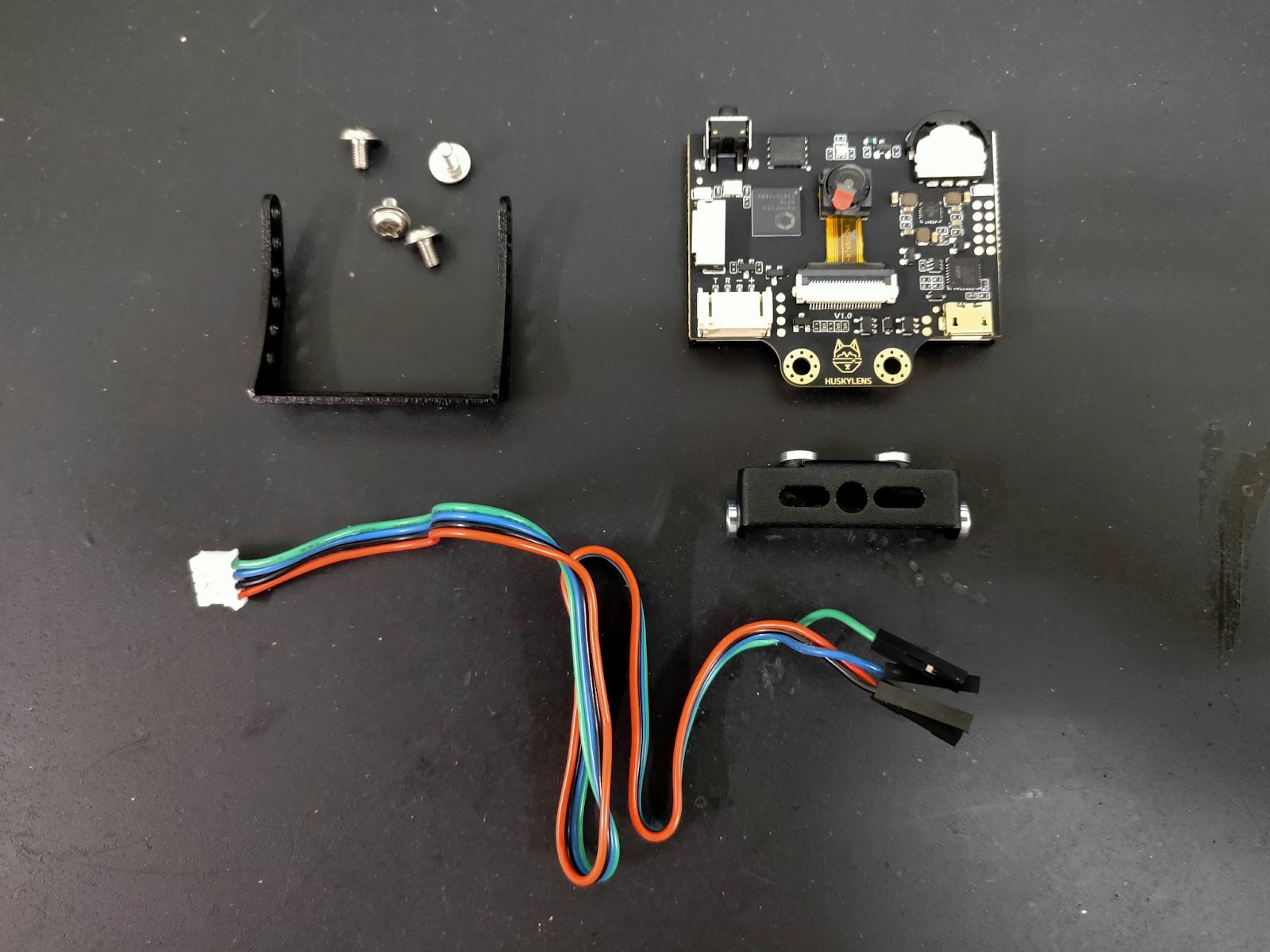
2. 將金屬配件如下圖放置。

3. 使用 HuskyLens 內附的螺絲將其固定。
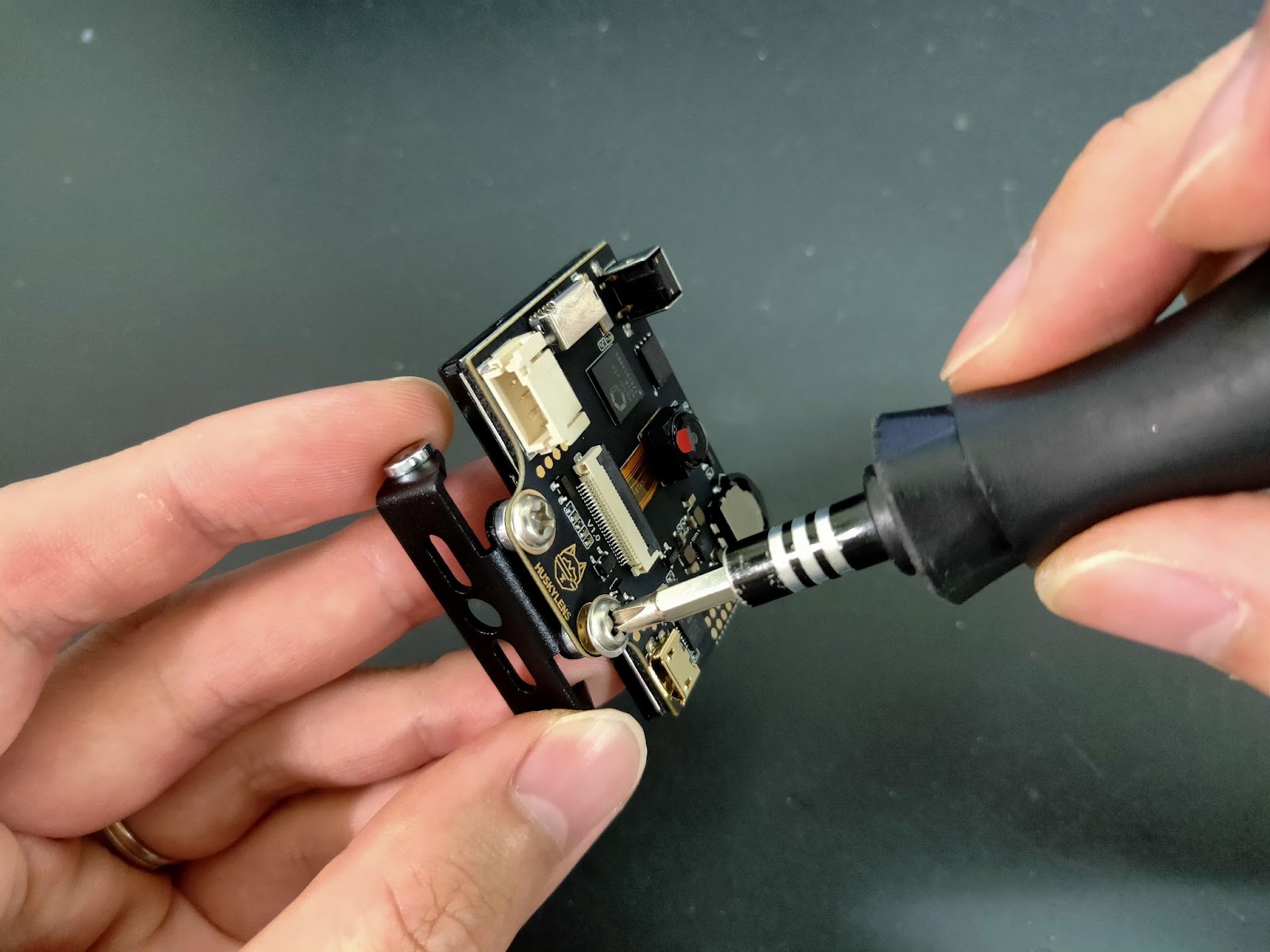
4. 拿出另一個金屬配件如下圖放置。
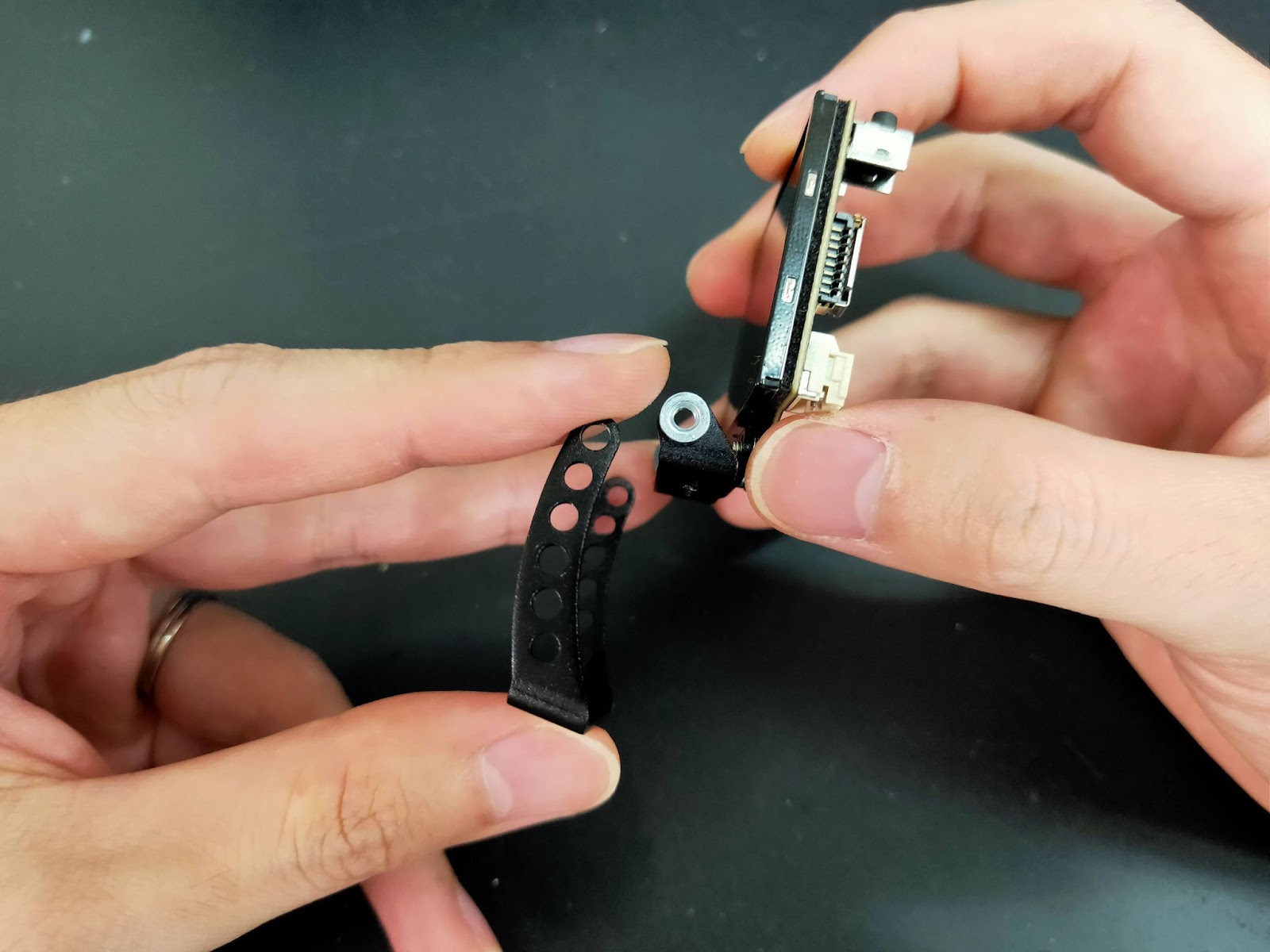
5. 一樣用 HuskyLens 內附的螺絲將其固定。
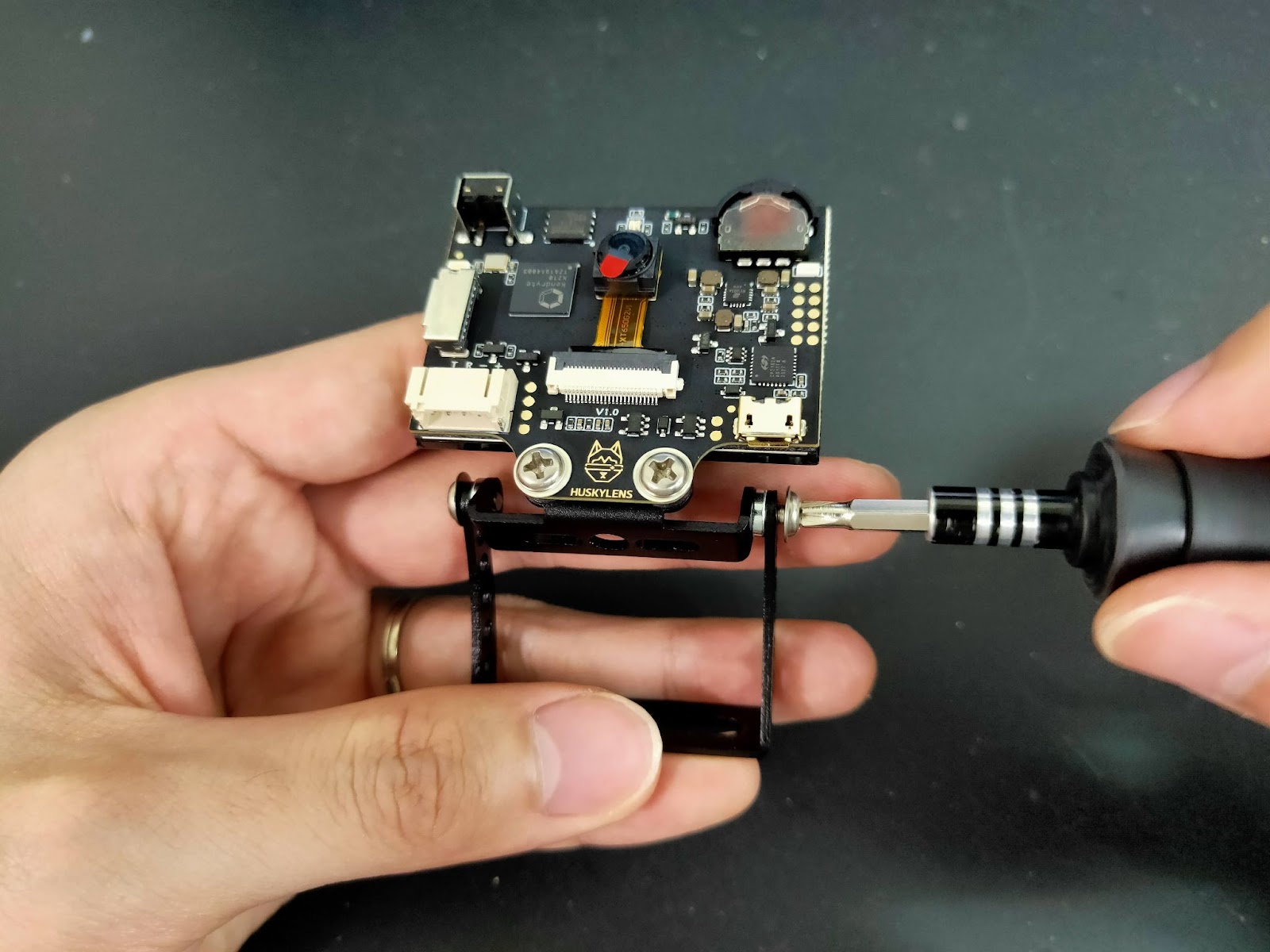
6. 固定完成後接上連接線。
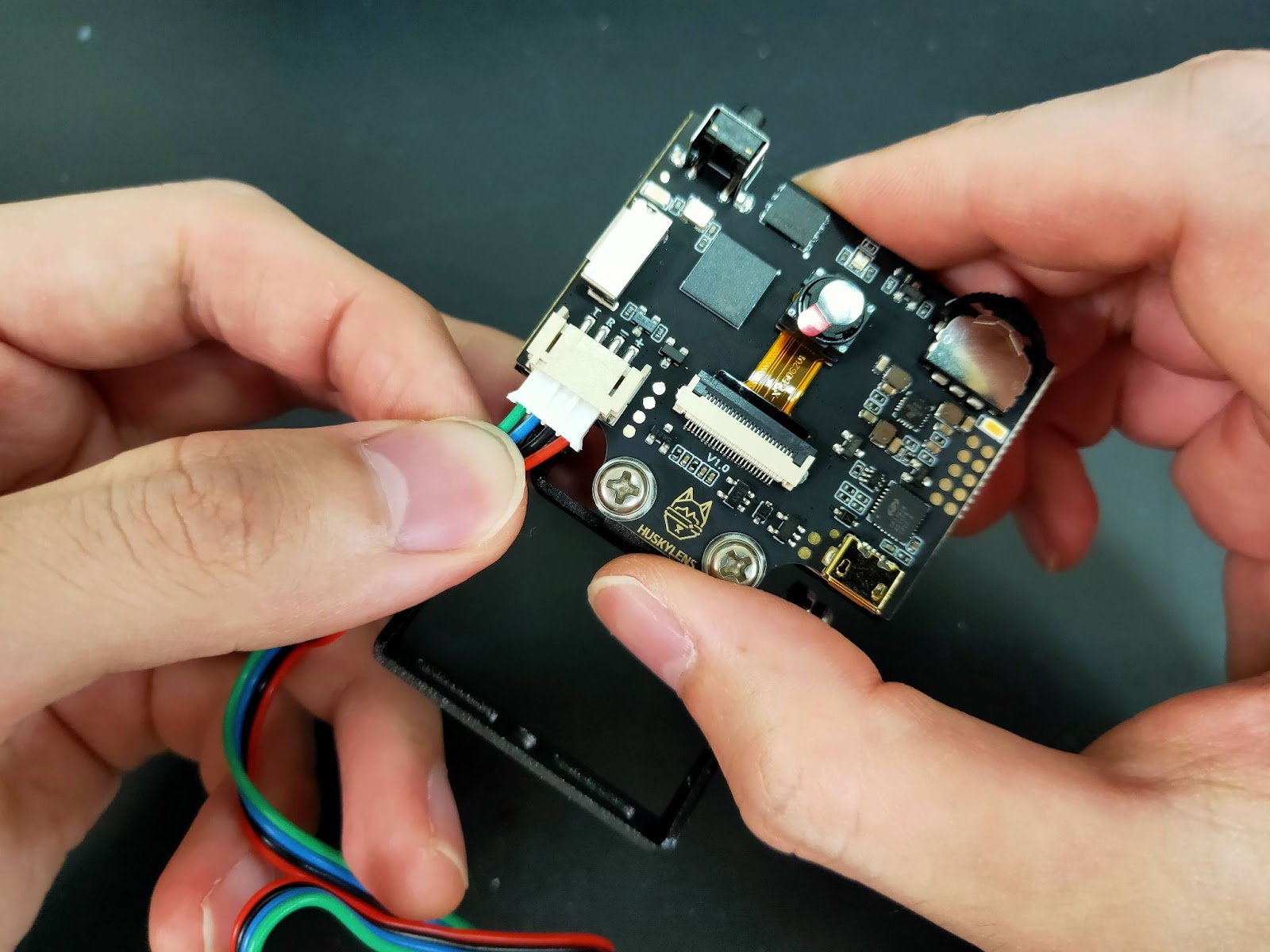
(二) 組裝MoonCar 與固定壓克力支架
1. 準備有18650電池版的MoonCar,與如下圖相關零件。
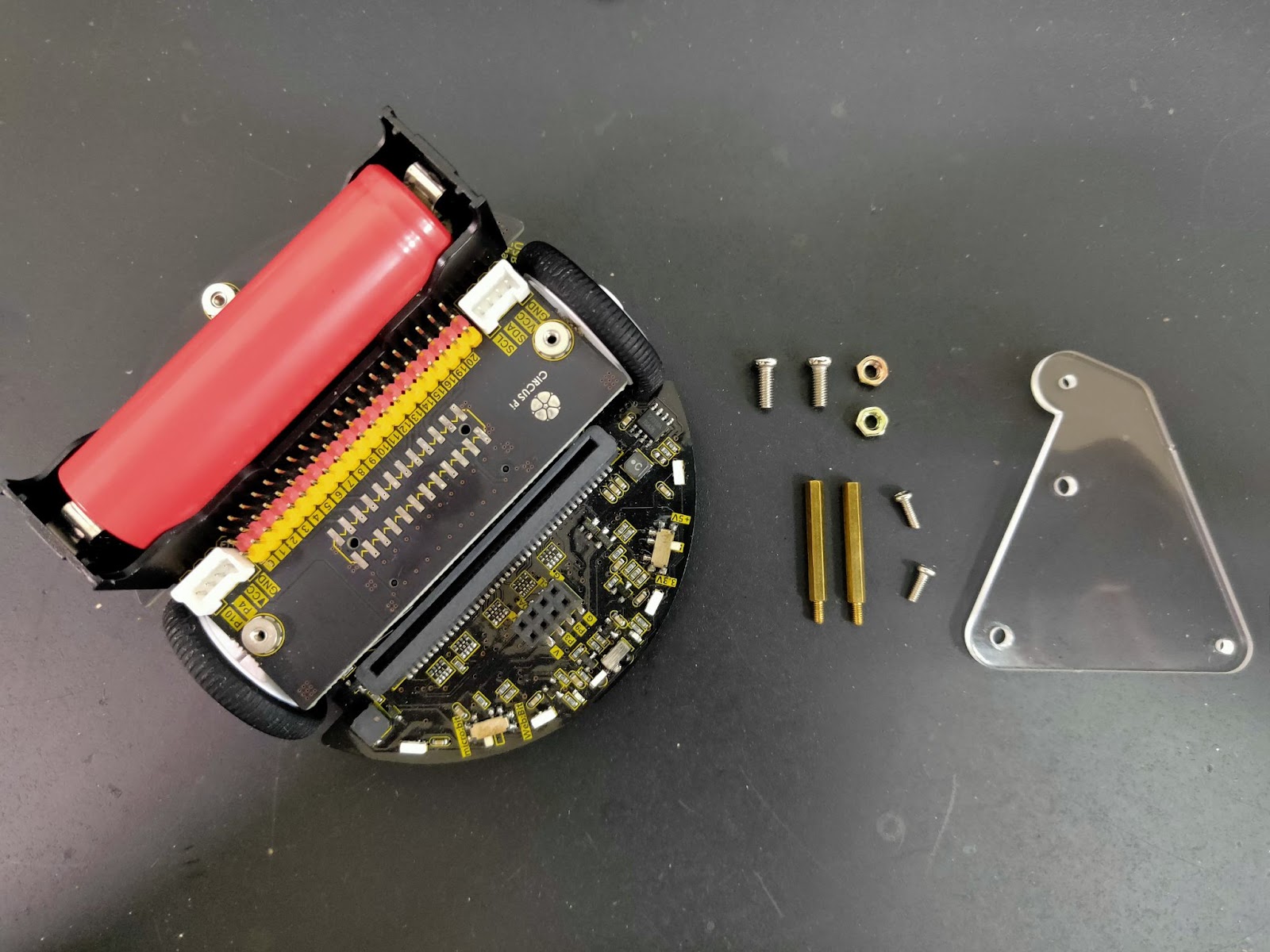
2. 首先裝上墊高的銅柱,位子在車子的後方與右方。

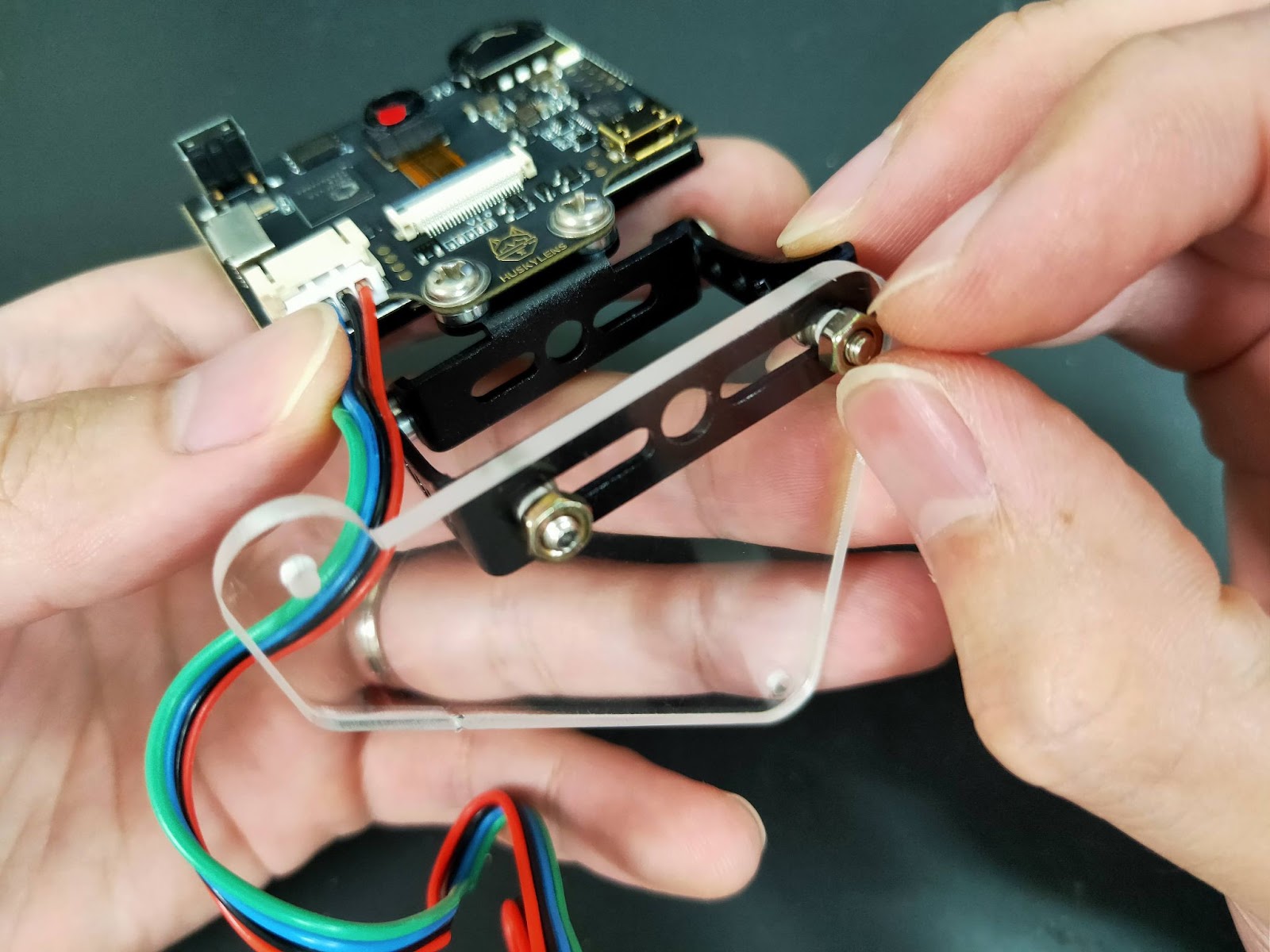
3. 接著拿取壓克力片,使用M3螺絲、螺帽,將壓克力固定在 HuskyLens 支架上,放置方向如下圖所示。
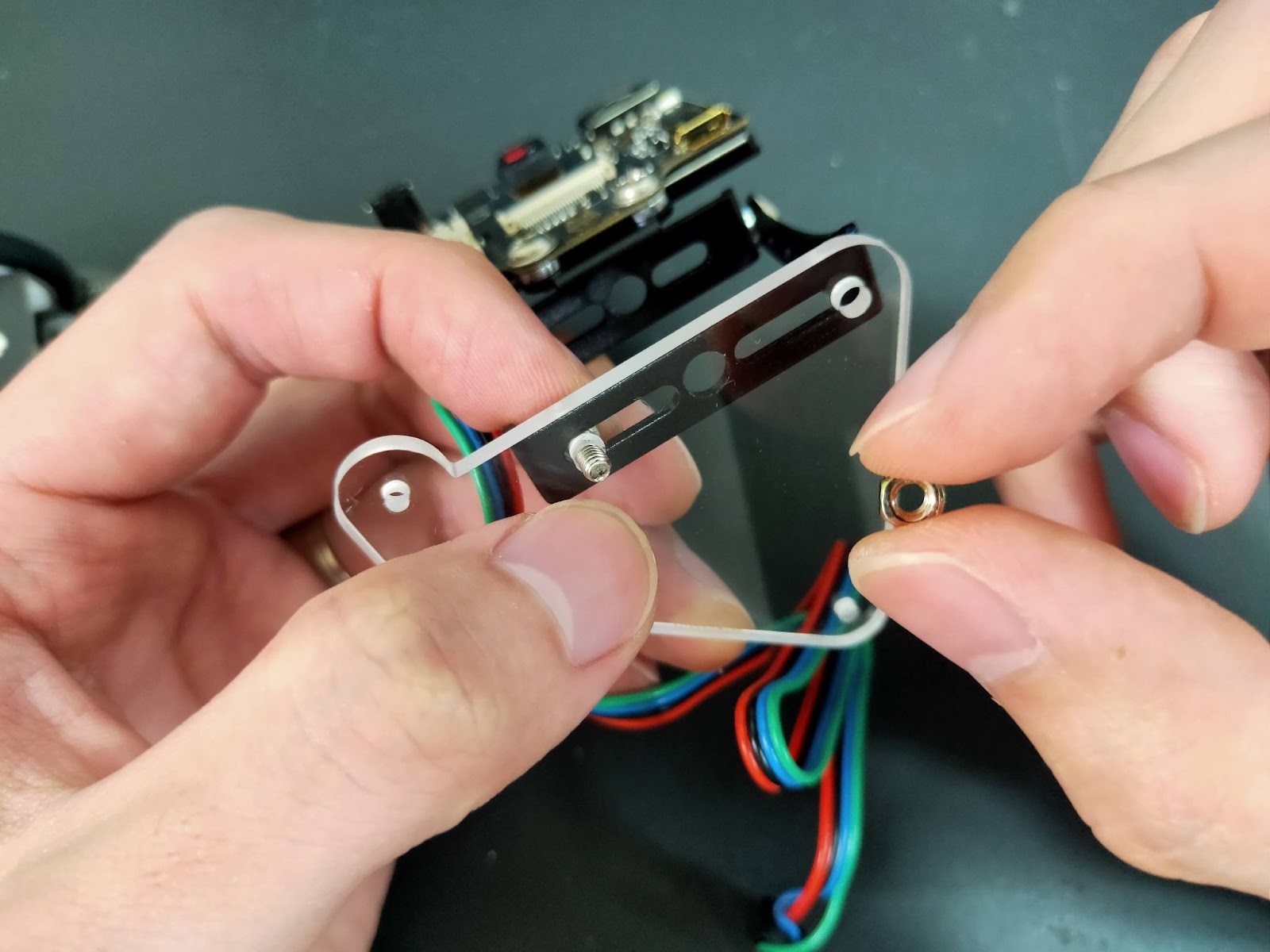
4. 固定完成後如下圖所示
5. 將 HuskyLens 的連接線如下表連接到MoonCar上。
▉ HuskyLens 與MoonCar 連接線對照表


6. 使用M2螺絲將壓克力板固定在銅柱上。

(三) 安裝RFID感測器
1. 準備如下圖材料與 RFID 感測器

2. 先將連接線接在RFID 感測器上。

3. 將連接線另外一端插到 MoonCar上的I2C插槽。
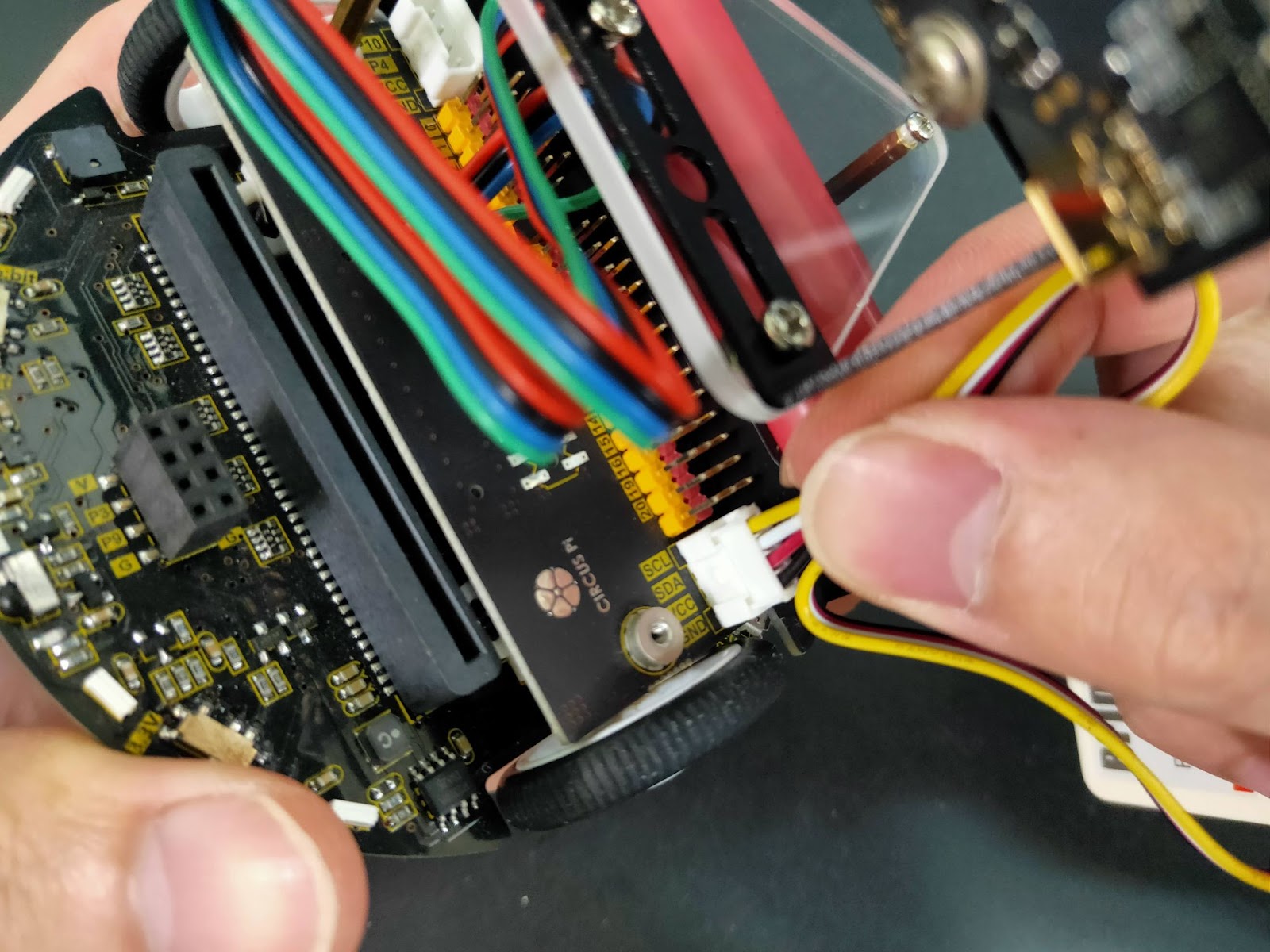
4. 拿取較短的螺絲將銅柱固定在 HuskyLens 的支架上,如下圖。

5. 拿取較長的螺絲,將感測器固定在銅柱上。

6. 完成。
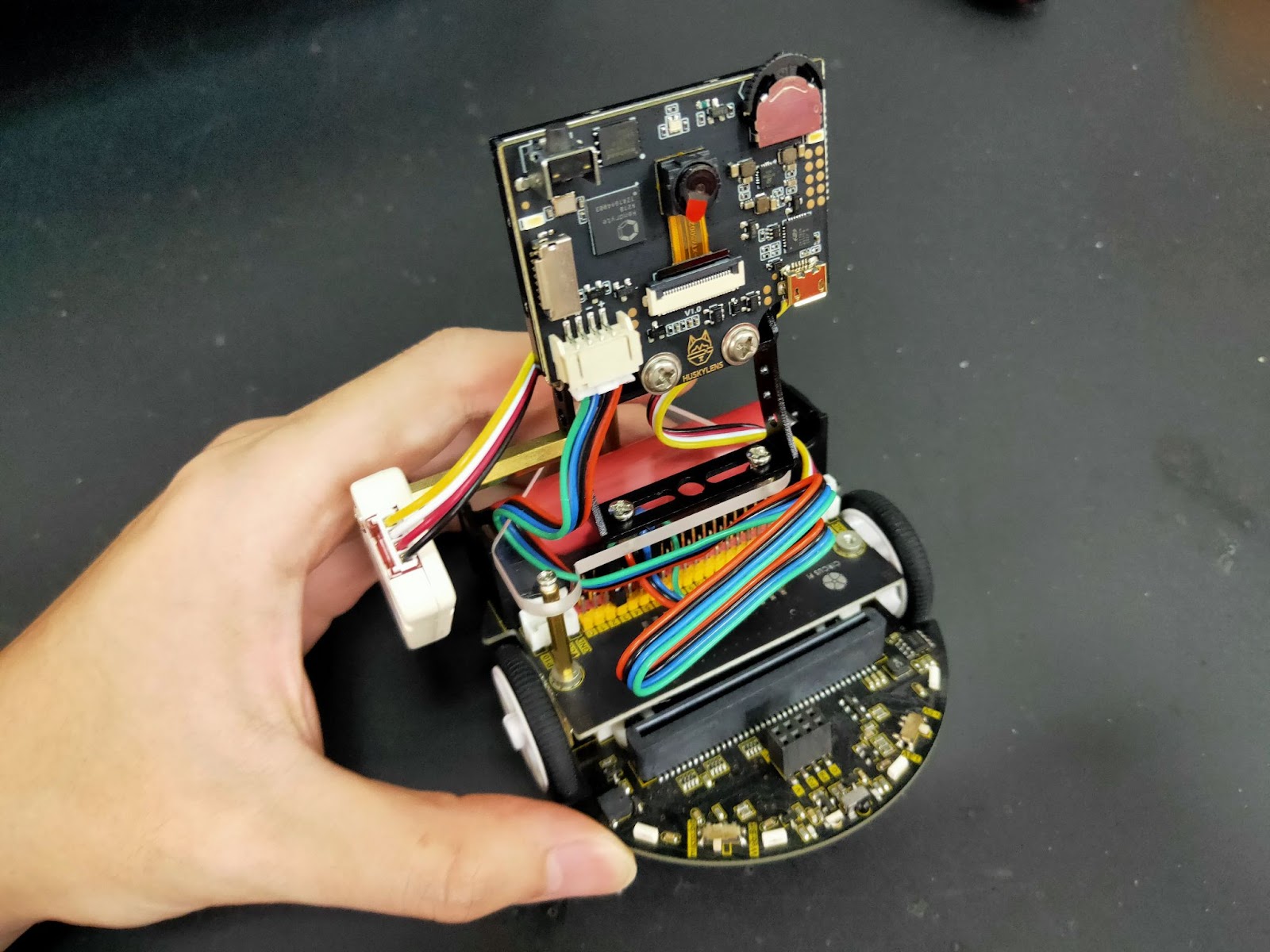
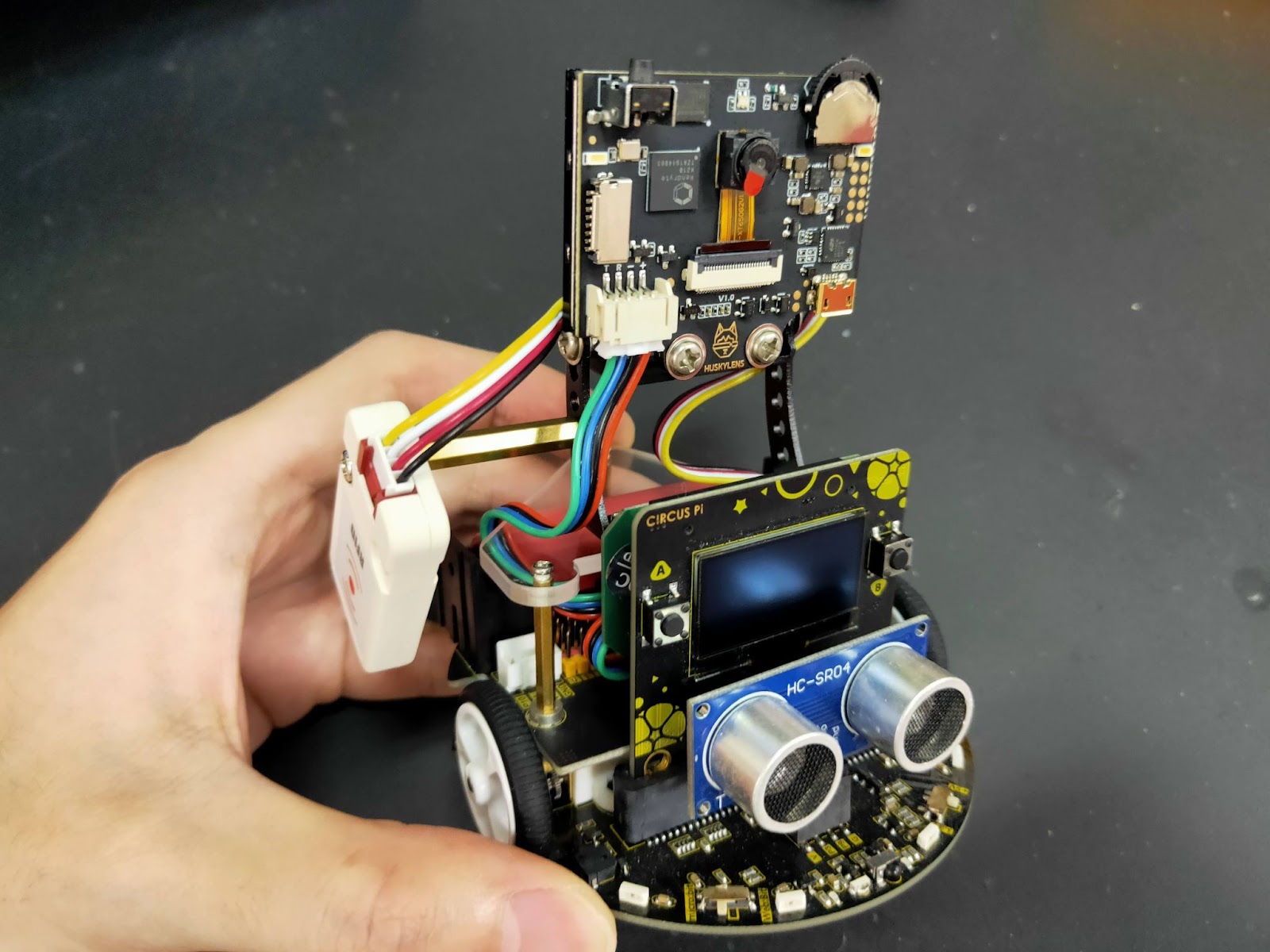
7. 插上主板與超音波圖。
三、軟體安裝
(一) 軟體下載與擴充
撰寫程式時我們是採用與Scratch類似的Blockly來編寫程式,所以需要下載LinkIt 7697專用的程式撰寫編輯器BlocklyDuino v3。
目前該程式只支援Windows的作業系統,請依照您使用的版本將下載下來的壓縮檔解壓縮。
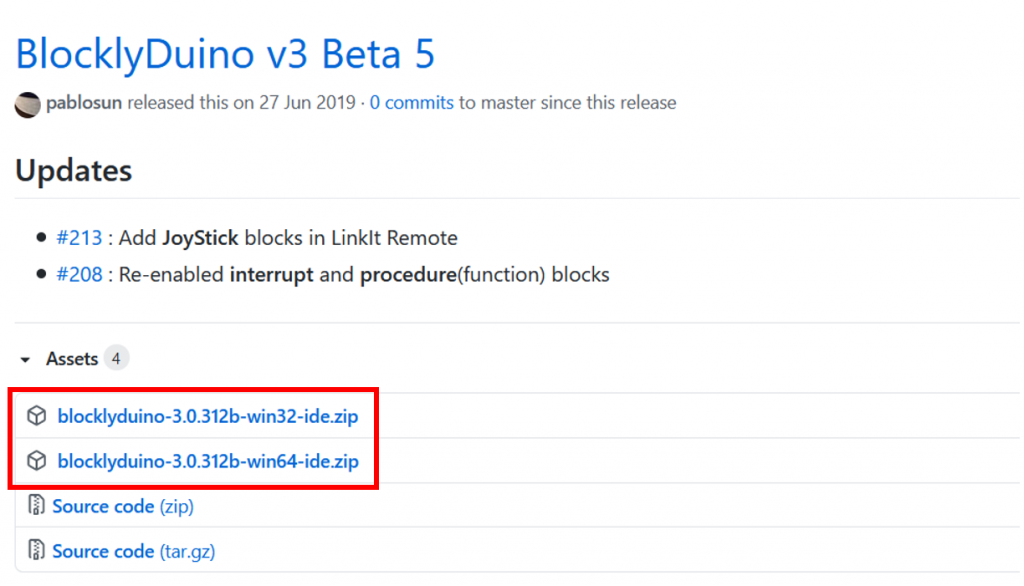
因為該編輯器是免安裝的版本,對於路徑相當要求,解壓縮後的資料夾不能放置在任何有中文檔名的資料夾內,否則上傳程式時可能會產生錯誤。
除了編輯器外,我們還需要下載相容BlocklyDuino的程式庫CIRCUS Pi KIT,因為原本的BlocklyDuino內並沒有HuskyLens相關的程式積木,也沒有我們使用的RFID,所以使用者需要自行擴充。

如上圖所示,點選擴充程式CIRCUS Pi KIT連結後,找到「0226擴充程式.zip」這個選項並點選。檔案名稱的0226是發佈日期,若有新的版本日期會不同。
依照下圖所示,點選「Download」的選項下載擴充程式到自己的電腦,下載完成後請解壓縮。

截至目前為止我們已獲得了兩個資料夾,分別是程式編輯器「BlocklyDuino」以及「0226擴充程式」。接下來請將「0226擴充程式」資料夾內的兩個檔案複製起來,並在BlocklyDuino資料夾內貼上並取代。

(二) 安裝驅動程式
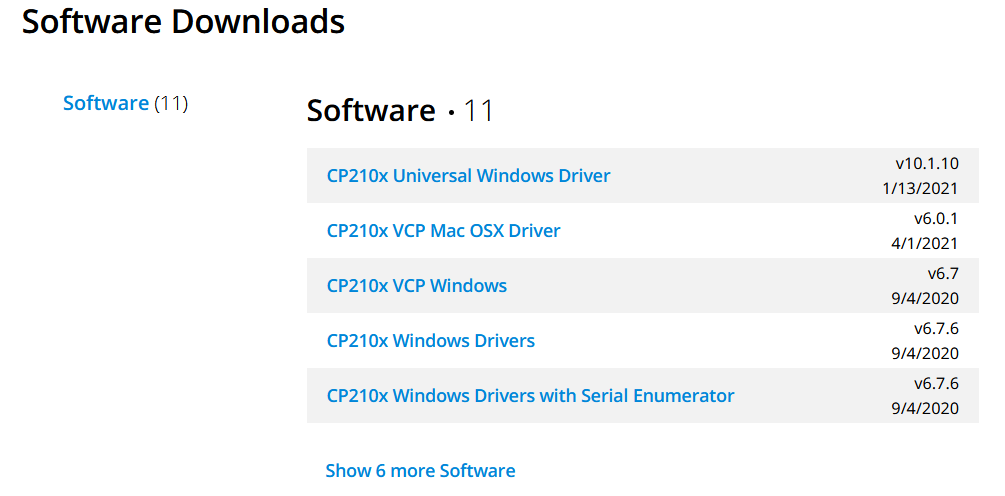
請點選連結「CP2102N 驅動程式」下載並安裝,以便PC能連接到您的LinkIt 7697。
點選頁面內「DOWNLOADS」的選項,並依照您作業系統的版本,下載對應的驅動程式並安裝。
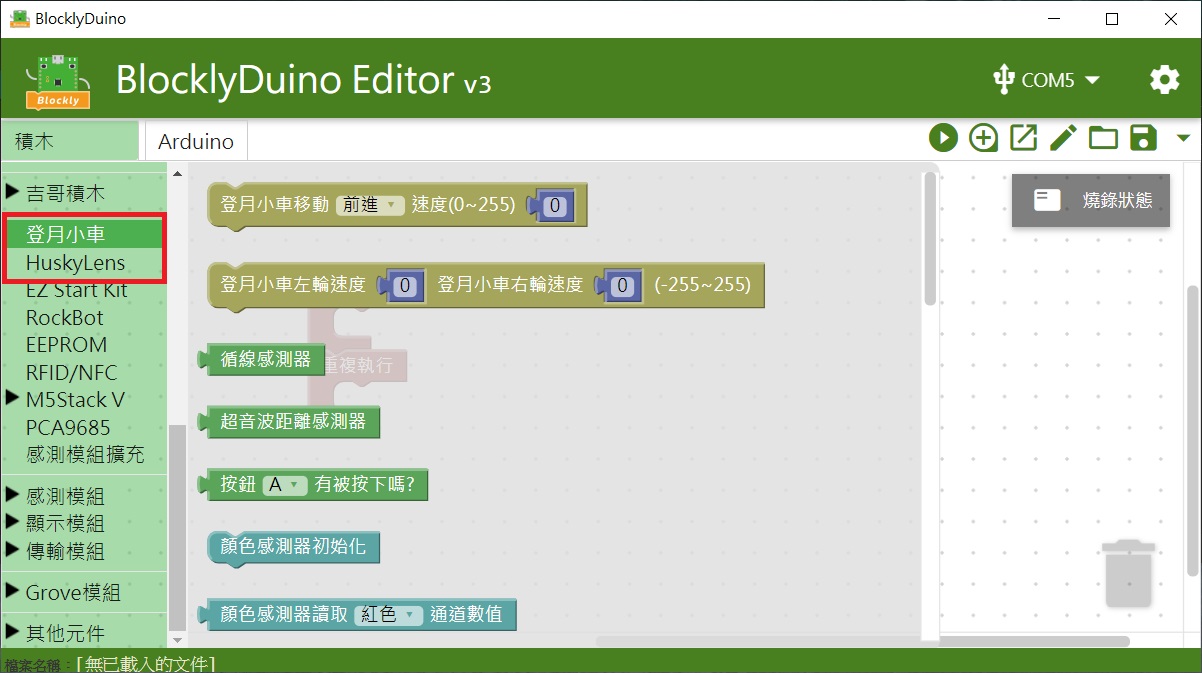
將上述步驟做完就已完成軟體的準備囉!現在開啟軟體檢查是否有擴充程式,打開BlocklyDuino資料夾,並點選「BlocklyDuino.exe」,如下圖所示,檢查看看是否有「登月小車」的選項,以及「HuskyLens」的選項。
四、總結
本篇文章為大家介紹了「登月小車(D+)-LinkIt 7697 視覺辨識版」的組裝步驟,也包含教大家如何下載軟體並新增擴充程式,以及安裝連接 LinkIt 7697 所需的驅動程式。完成上述所有事項就代表一切都準備就緒了!下一篇文章將教大家如何透過程式讓登月小車「動」起來的實際應用。