
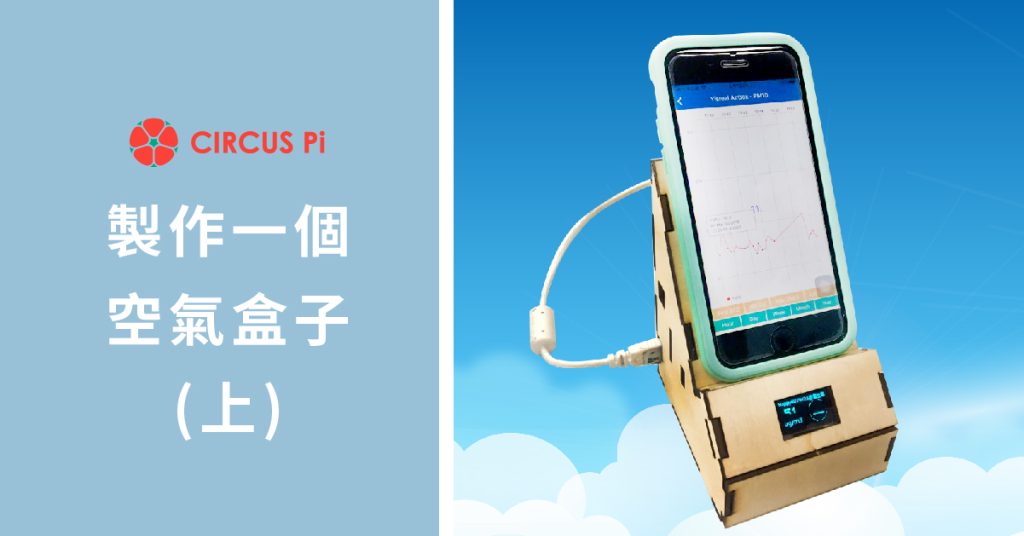
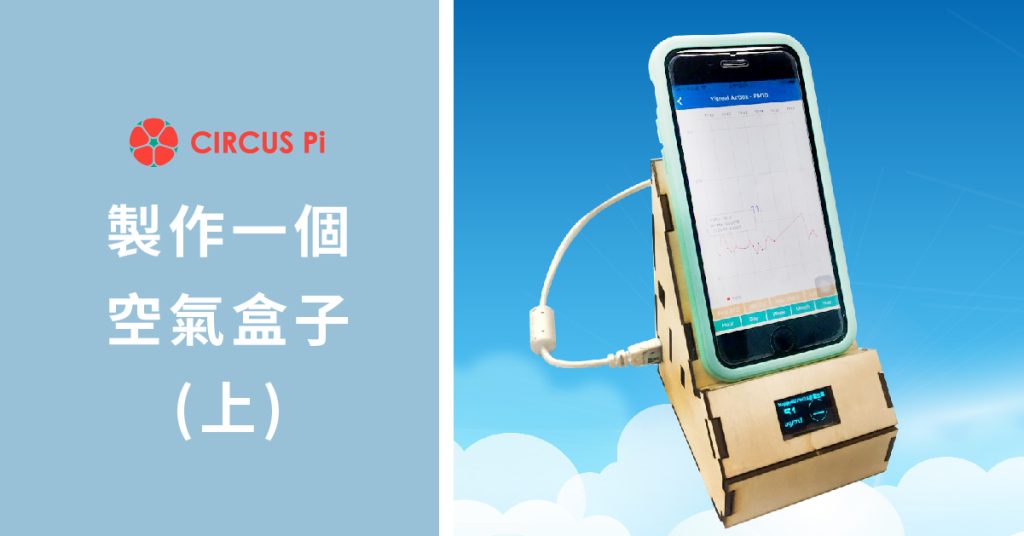
使用NodeMCU製作一個空氣盒子Part1

一、 NodeMCU空氣盒子所需材料
最近發現空氣盒子很夯,連大學生都拿來做專題,所以今天就來教大家製作一個空氣盒子!
根據小編不負責任的調查與Google大神的前幾名保證,一般的空氣盒子統計出來有幾項最主要的功能。
那就是至少要能偵測PM2.5和溫度還有濕度這三項,厲害一點的就是幫空氣盒子外加個螢幕,再更厲害一點的就是將資料上傳到網路上。
那我們就先從製作基本款並外加個螢幕開始吧!
所需要的材料有:
NodeMcu Lua WIFI V3 相容版 ESP8266 開發板
0.96寸 OLED顯示螢幕 128*64 黃藍雙色(I2C介面)
轉接板 轉2.54mm排針 PM2.5 感測器 PMS5003
二、 NodeMCU空氣盒子接線步驟
選擇NodeMcu類的板子做為開發板是因為這是小編用過CP值最高的板子了。他有相對於其他選擇較為穩定的無線傳輸能力,真的不是一塊UNO外接一塊ESP8266可比擬的,並且體型也不會太大,雖然就大小而言小編最愛的還是Arduino NANO,但因為此次考慮到會將資料傳到網路上,所以當然還是選擇NodeMcu囉~
現在就開始製作吧~首先從接線開始!
第一步:
OLED顯示螢幕與氣壓感測器都是使用I2C傳輸資料,因為I2C可互相串接,所以就拿出妳的麵包板與杜邦線如下圖接在一起。

第二步:
將串接的SDA接到NodeMcu的D2腳位,SCL接到D1腳位,VCC、GND接到3V與G的腳位。

第三步:
把PMS3003接到轉接板。

第四步:
將轉接板上的VCC接到NodeMcu上的VV,gnd接到G,tx接到RX。

完成後大概就像下面這樣。

第五步:
下載完並解壓縮後打開CH341SER資料夾,點選SETUP.EXE並按下INSTALL安裝驅動程式。

將USB插上電腦與NodeMcu。

確認裝置管理員是否有連到NodeMcu。

第六步:
將解壓縮後資料夾裡的libraries內的四個資料夾複製到Arduino的libraries內。
Arduino的libraries在~我的文件>Arduino>libraries。

第七步:
打開Arduino IDE並點選左上角的檔案>偏好設定。在”額外的開發板管理員網址”輸入下列網址並按下確定。
http://arduino.esp8266.com/stable/package_esp8266com_index.json

再來點選工具>開發板>開發板管理員。等待底下下載完成。

在上方搜尋nodemcu,並點選esp8266並安裝。

下載後點選工具,並依照下方圖片選擇各項目,序列埠請依照自己的連接選擇對應的COM。

第八步:
打開下載的程式碼Happy4U.ino檔案,在燒錄程式到NodeMcu前,需先將連接到NodeMcu的RX杜邦線拔掉,如果沒有先拔掉會燒錄失敗喔。拔掉連接RX的線後,如圖所示按下箭頭圖案將程式燒錄到NodeMcu。

看到上傳完畢後就可以將杜邦線重新接回NodeMcu的RX囉。

看到螢幕有顯示各數值就表示成功囉!
下篇Part2將教大家如何將資料上傳到網站上。趕快偵測居家空氣品質狀況吧~